
TeXTyping 〖LaTeX用エディタ & PDF ビュアー〗
TeXTyping は, ソースと PDF を 1 つのウィンドウに並べて表示できる LaTeX 専用エディタです. SyncTeX による相互ジャンプや VSCode 風の検索・置換, 数式スニペットパネルなど, 論文・レポート執筆で欲しかった機能をコンパクトにまとめています.
-ff4081?style=for-the-badge&logo=buymeacoffee&logoColor=white&labelColor=ff4081)
 ※ 価格は 1,980 円です(2025-11 時点). BOOTH に加え、Microsoft Store でも販売しています.
概要
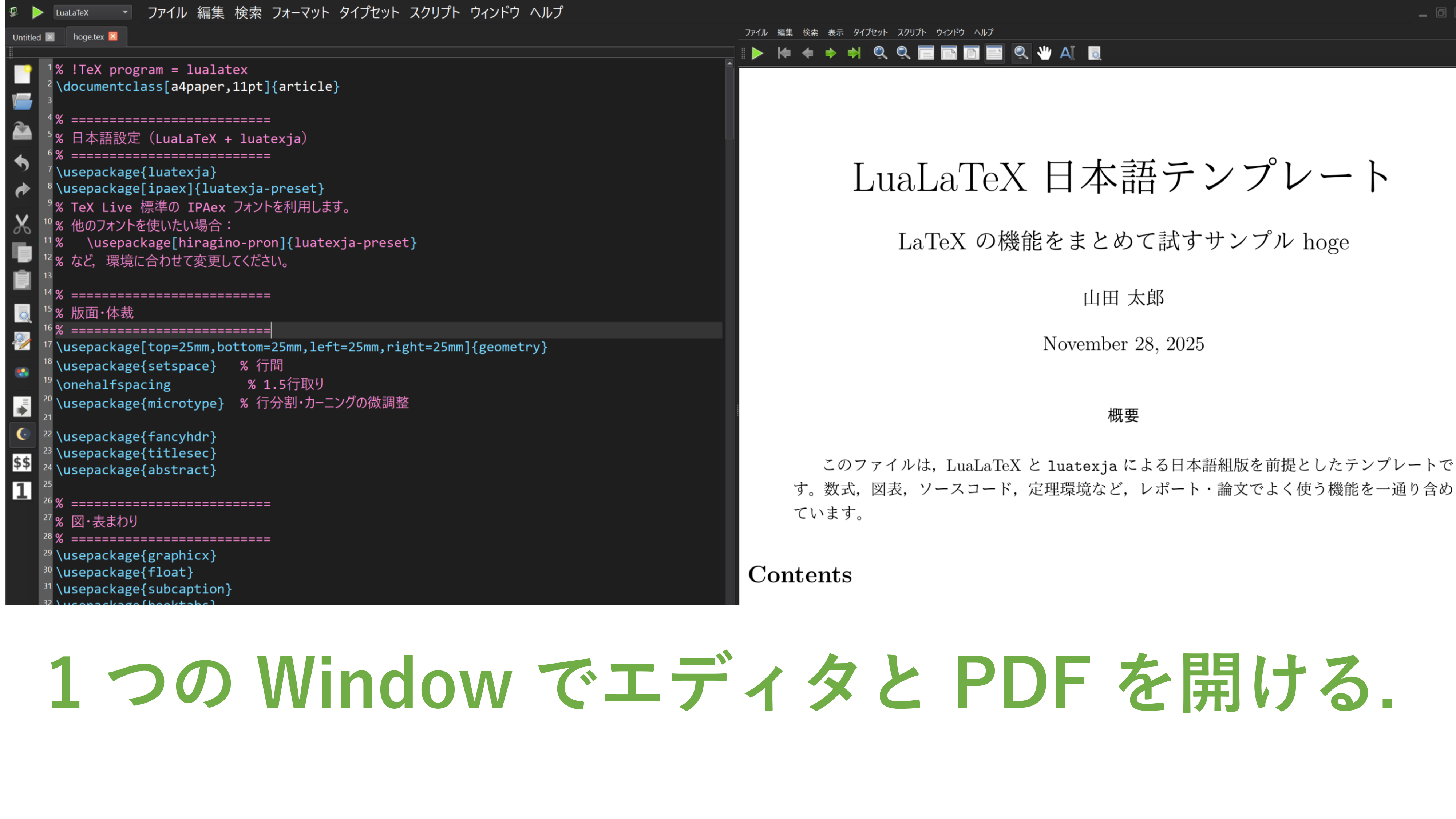
TeXTyping は, TeXworks をベースに独自の UI 拡張を施した Windows 専用 LaTeX エディタ & PDF ビュアーです. 編集用テキストエディタと PDF プレビューを 1 つのウィンドウに左右で並べて表示し, LaTeX ソースと出力結果を常に見比べながら執筆できます.
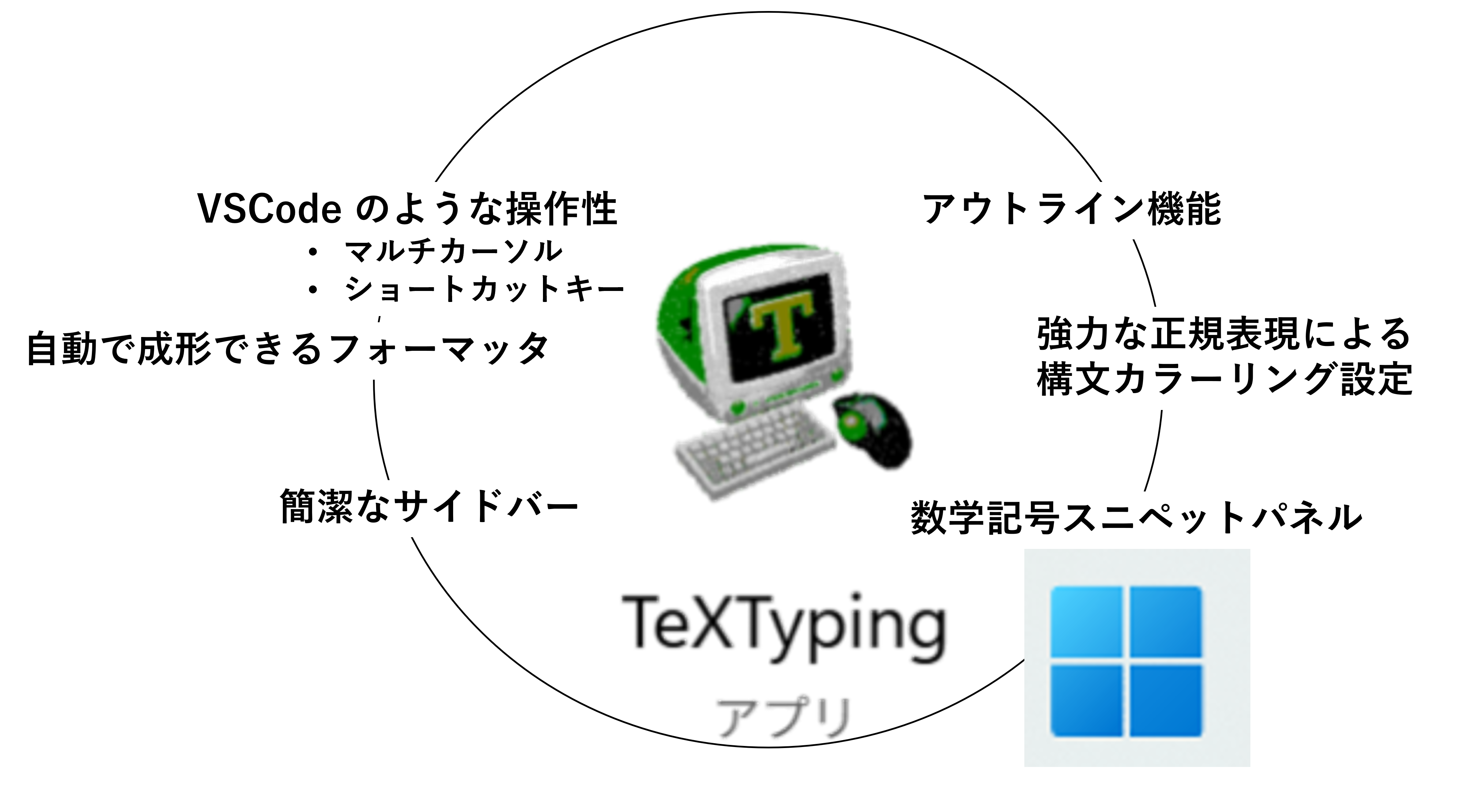
SyncTeX によるソース ↔ PDF の相互ジャンプ, VSCode ライクな検索・置換 UI, マルチカーソル編集, 数式記号スニペットパネル, アウトライン自動生成, 正規表現ベースの構文ハイライトなど, 長い LaTeX 文書の執筆に便利な機能をまとめています.
- 対象 OS: Windows 10 / 11(64bit)
- LaTeX ディストリビューション(TeX Live など)と連携してタイプセット
- 日本語論文・数式の多いレポート・講義ノートなどの執筆を想定
主な特徴
エディタ + PDF の 2 ペインレイアウト
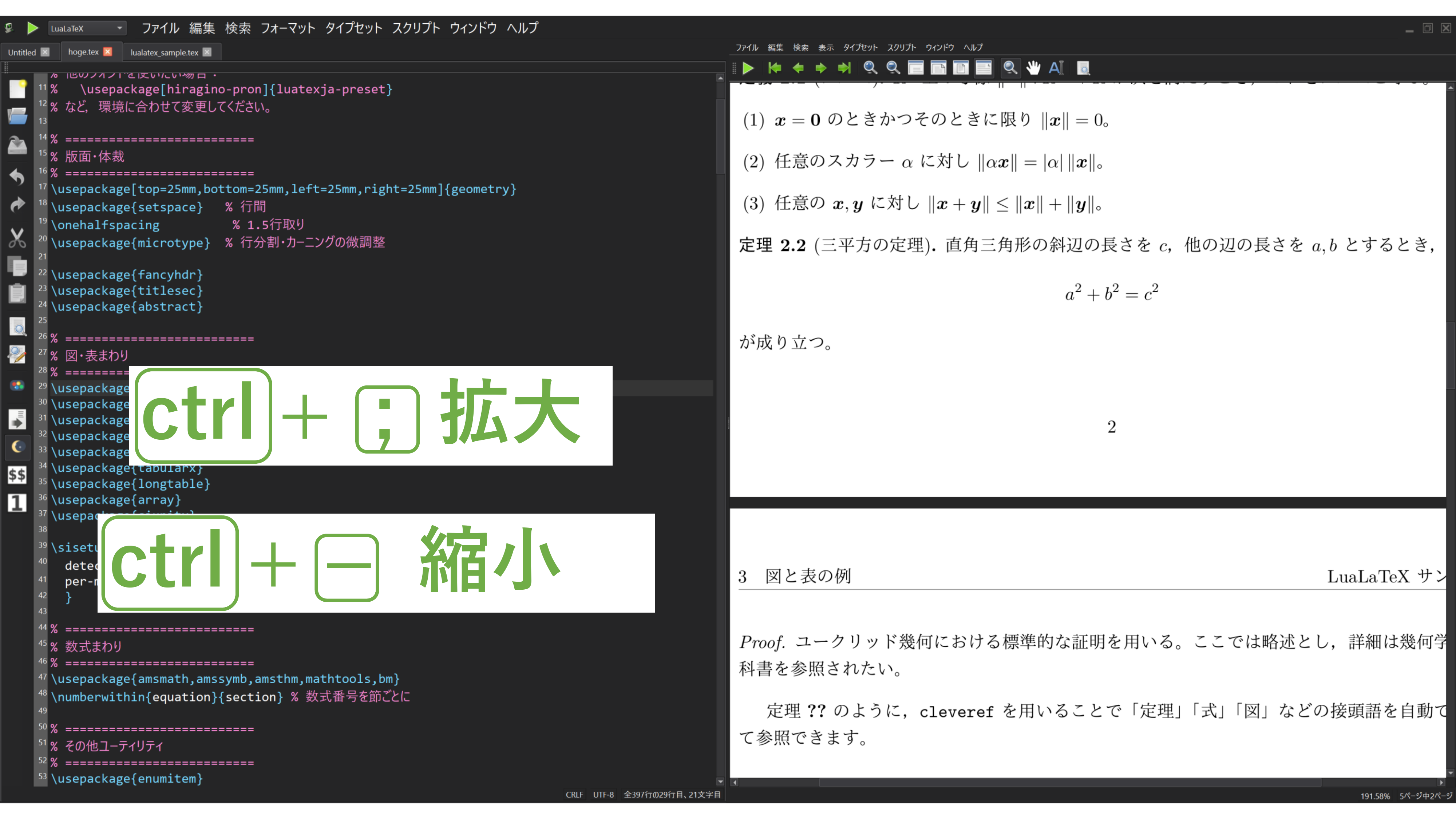
1 つのウィンドウの左側にエディタ, 右側に PDF を表示する 2 ペイン構成です. 複数のアプリやウィンドウを行き来する必要がなく, ソースの修正と出力の確認を同じ画面で完結できます.
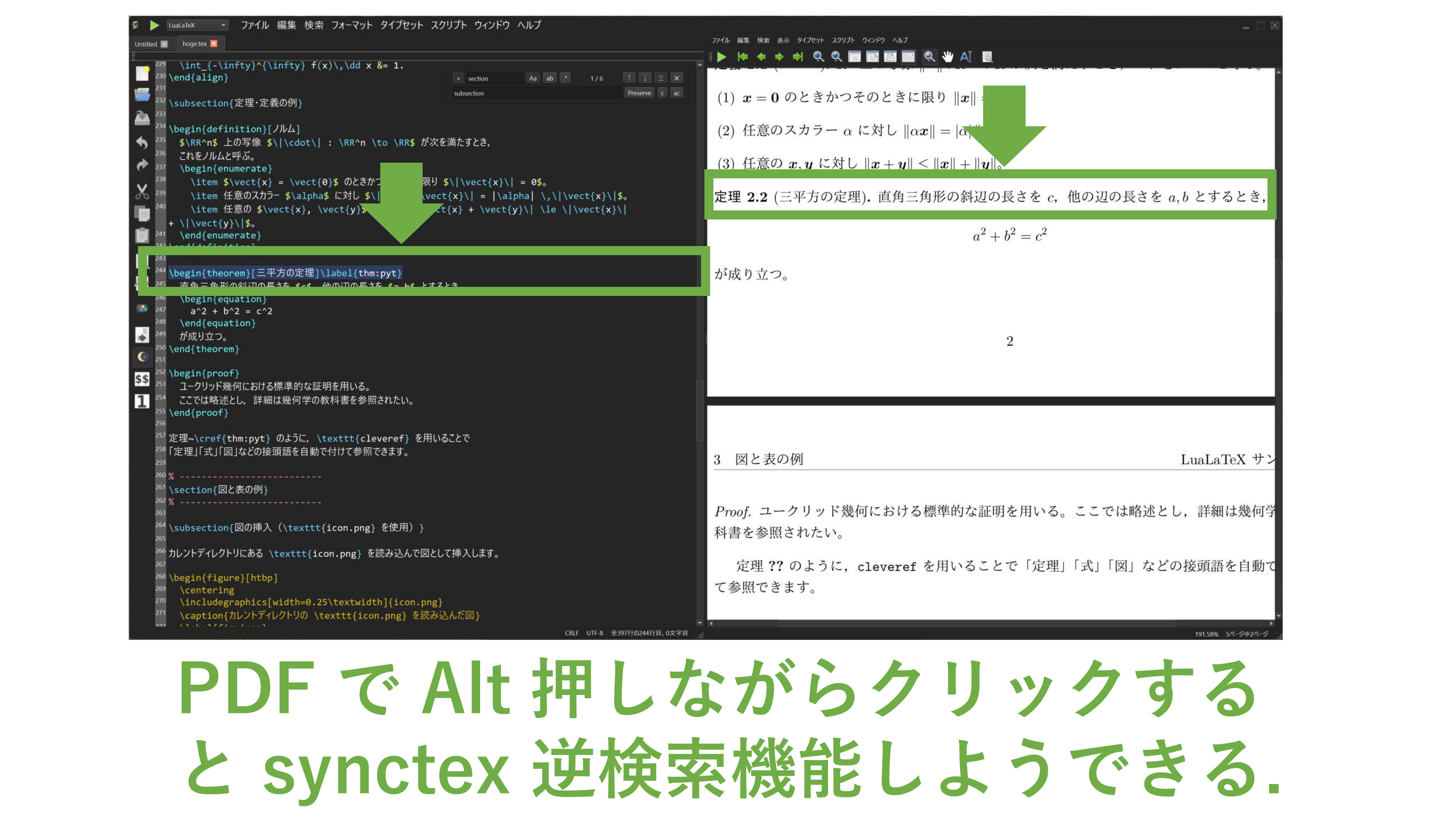
- SyncTeX 対応で, ソース側・PDF 側のどちらからでも対応箇所へジャンプ可能
- PDF 側で節見出しや数式をクリックして元のソース位置をすばやく確認
- フル HD 以上のディスプレイで特に見やすくなるようレイアウトを調整
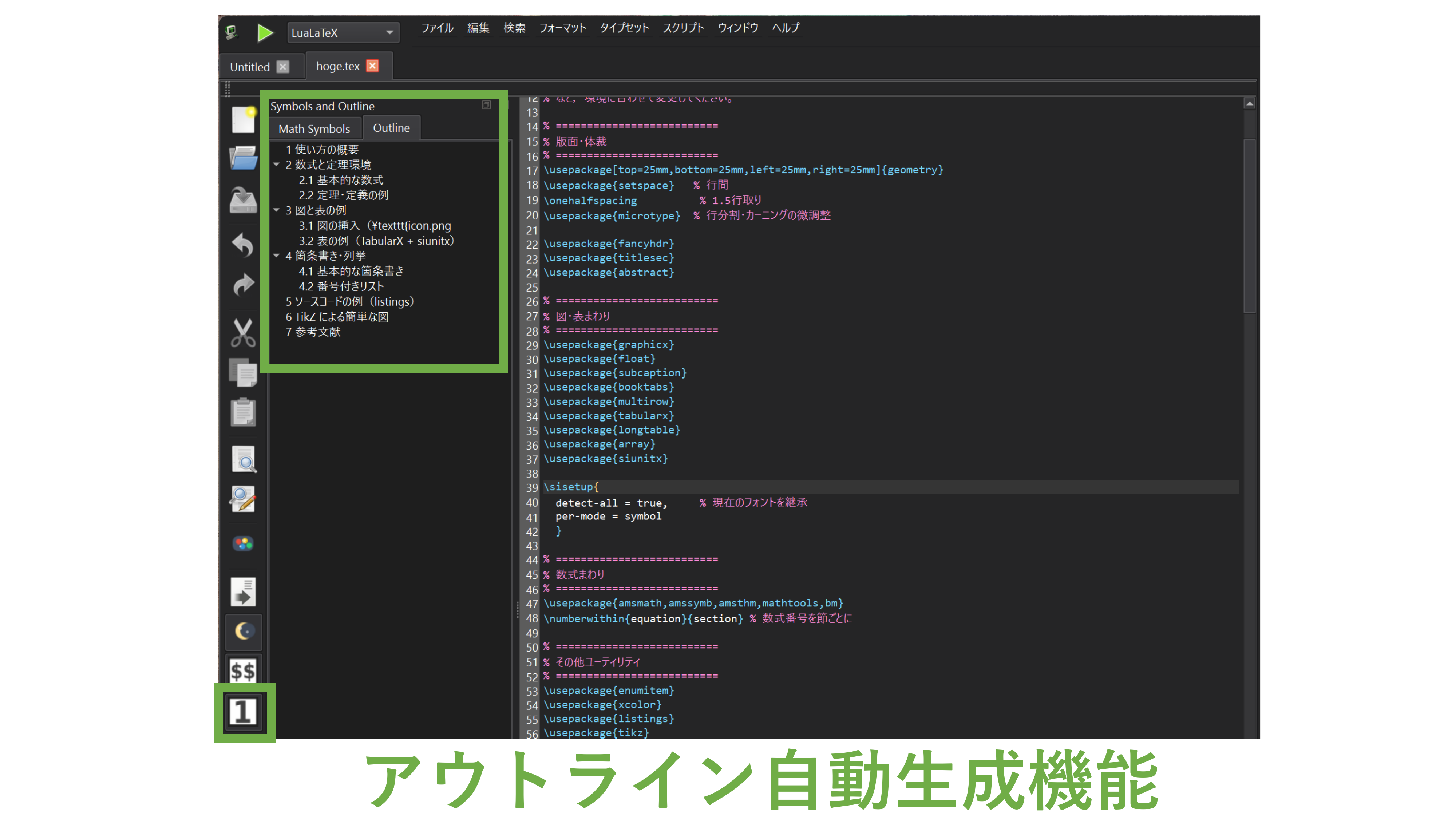
アウトライン(しおり)自動生成
\chapter や \section, \subsection などの
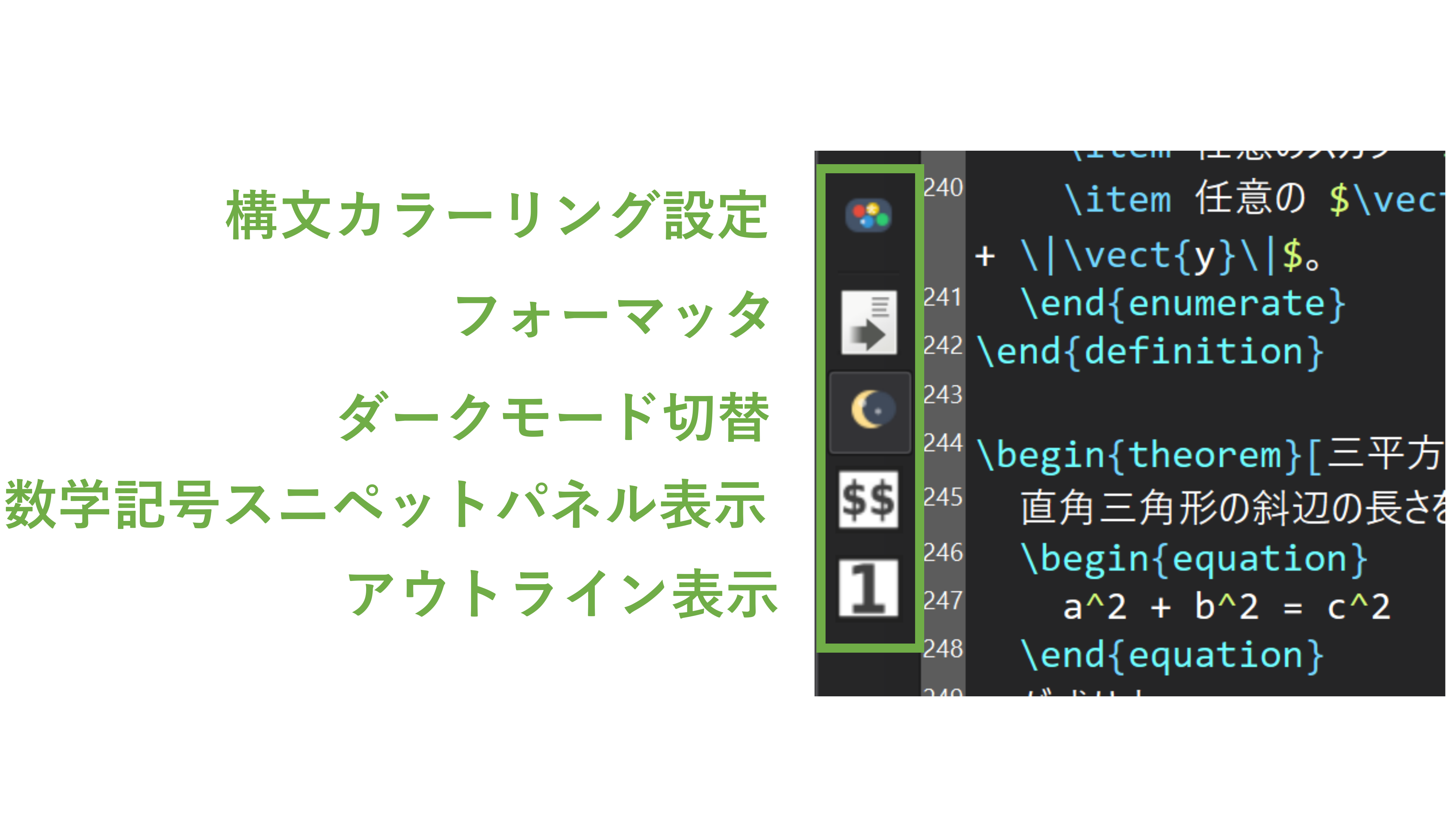
見出しコマンドから, 自動でアウトライン(しおり)を構築します. 左側パネルの見出しをクリックするだけで該当箇所にジャンプできるため, 長い原稿でも「どこに何が書いてあるか」をすぐに把握できます.
- 章・節構造がそのままアウトラインに反映されるので, 大規模な論文でも迷いにくい
- アウトラインはプロジェクトの構造を確認する簡易ナビゲーションとしても活用可能
数学記号スニペットパネル
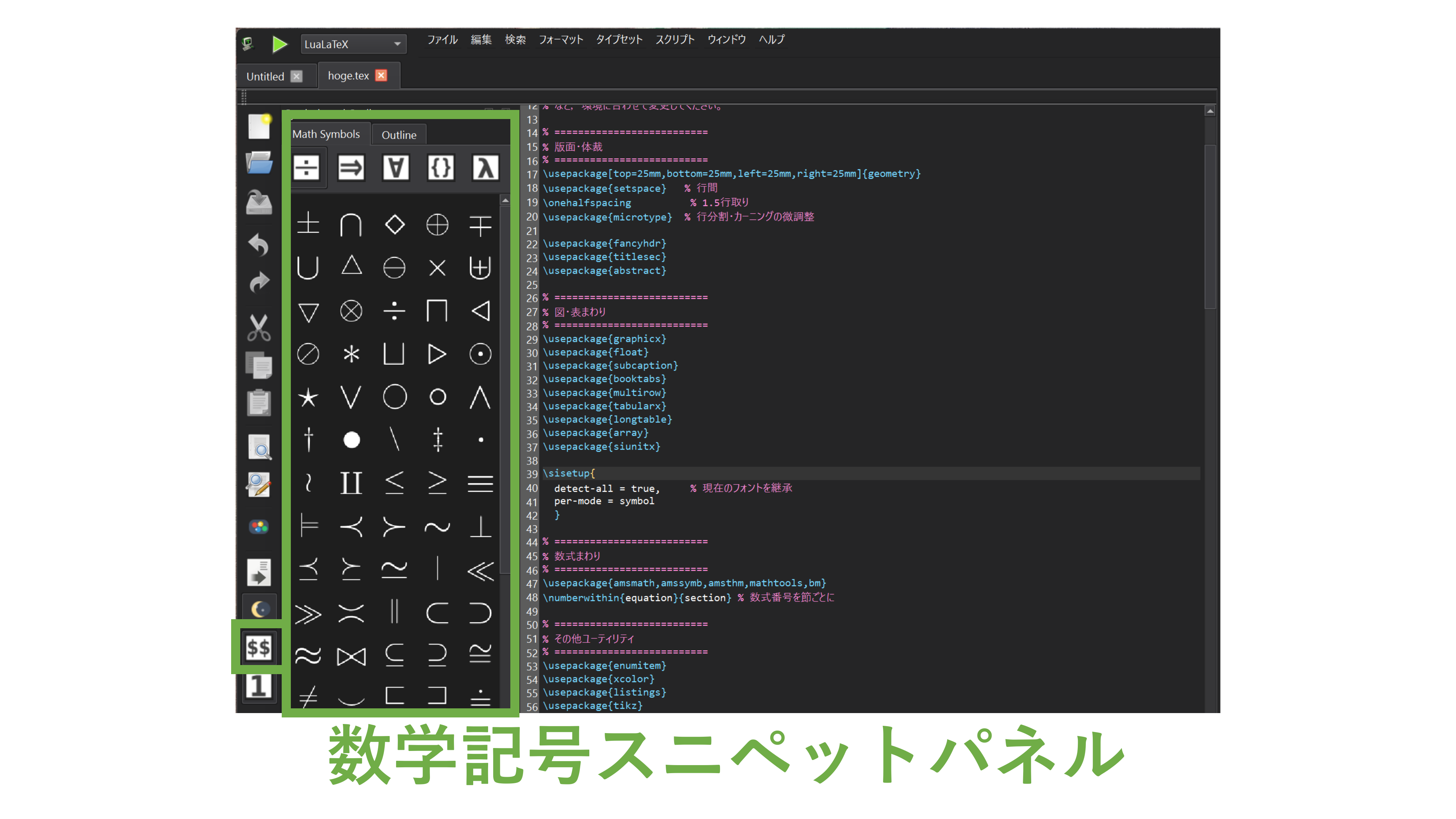
数学記号をアイコン形式で並べた専用パネルから, クリックだけで対応する LaTeX コマンドを挿入できます. 「コマンド名を思い出す」「変換候補から探す」といった手間を減らし, 数式入力のテンポを崩しません.
- よく使う記号(ギリシャ文字, 積分記号, 矢印, 集合記号など)を一通りカバー
- パネルから選ぶだけなので, LaTeX の学習途中でも複雑な数式を扱いやすい
検索・置換 / マルチカーソル / タブ編集
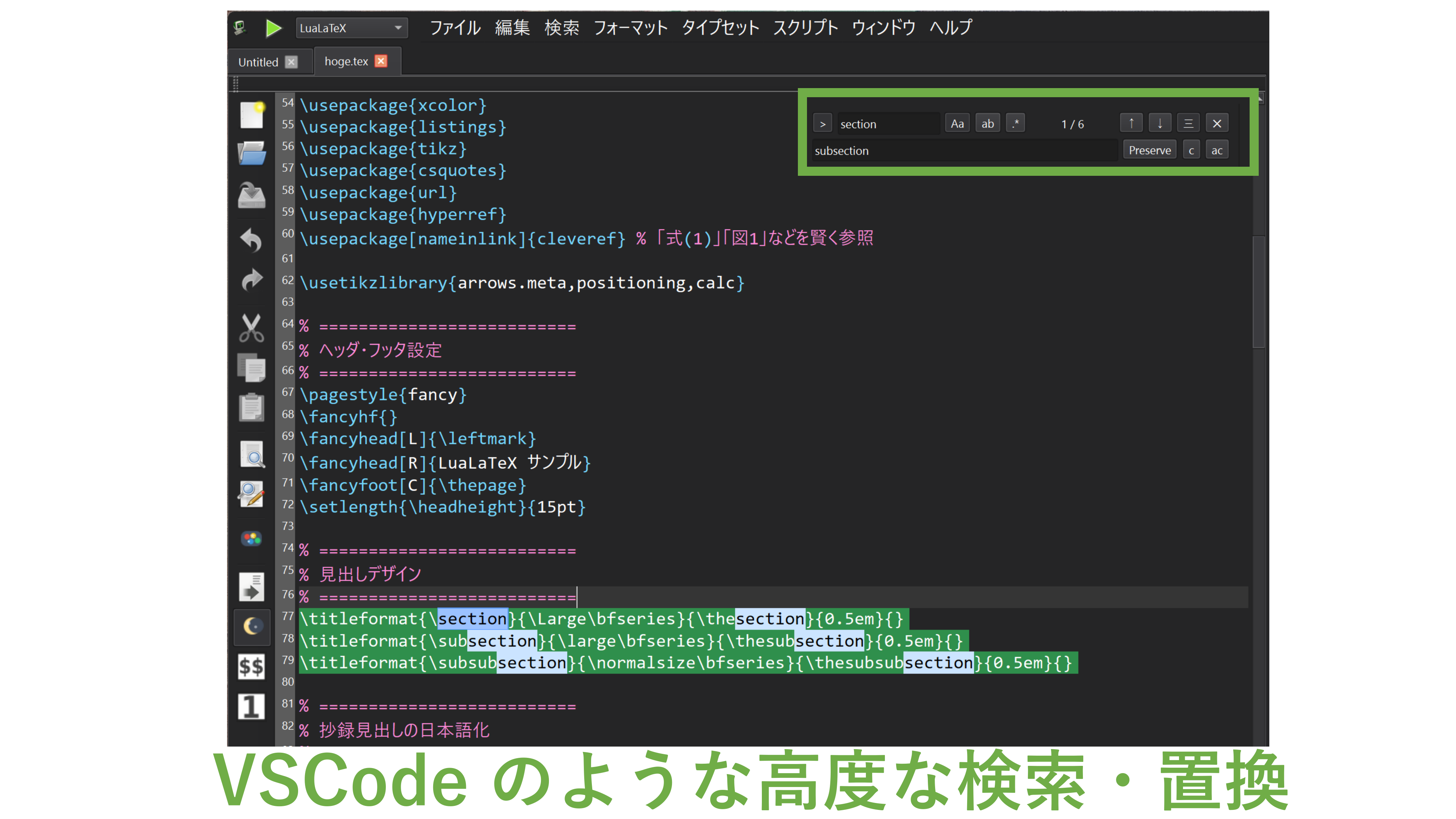
エディタ部分は VSCode に近い操作感を目指しており, 検索・置換やマルチカーソル編集など, 高機能エディタに慣れている方でも違和感なく使えるようになっています.
- エディタ右上にコンパクトな検索バーを表示するスタイルで, 画面をふさぐダイアログは表示しません
- 大文字小文字の区別, 単語単位, 正規表現検索, 一括置換/逐次置換に対応
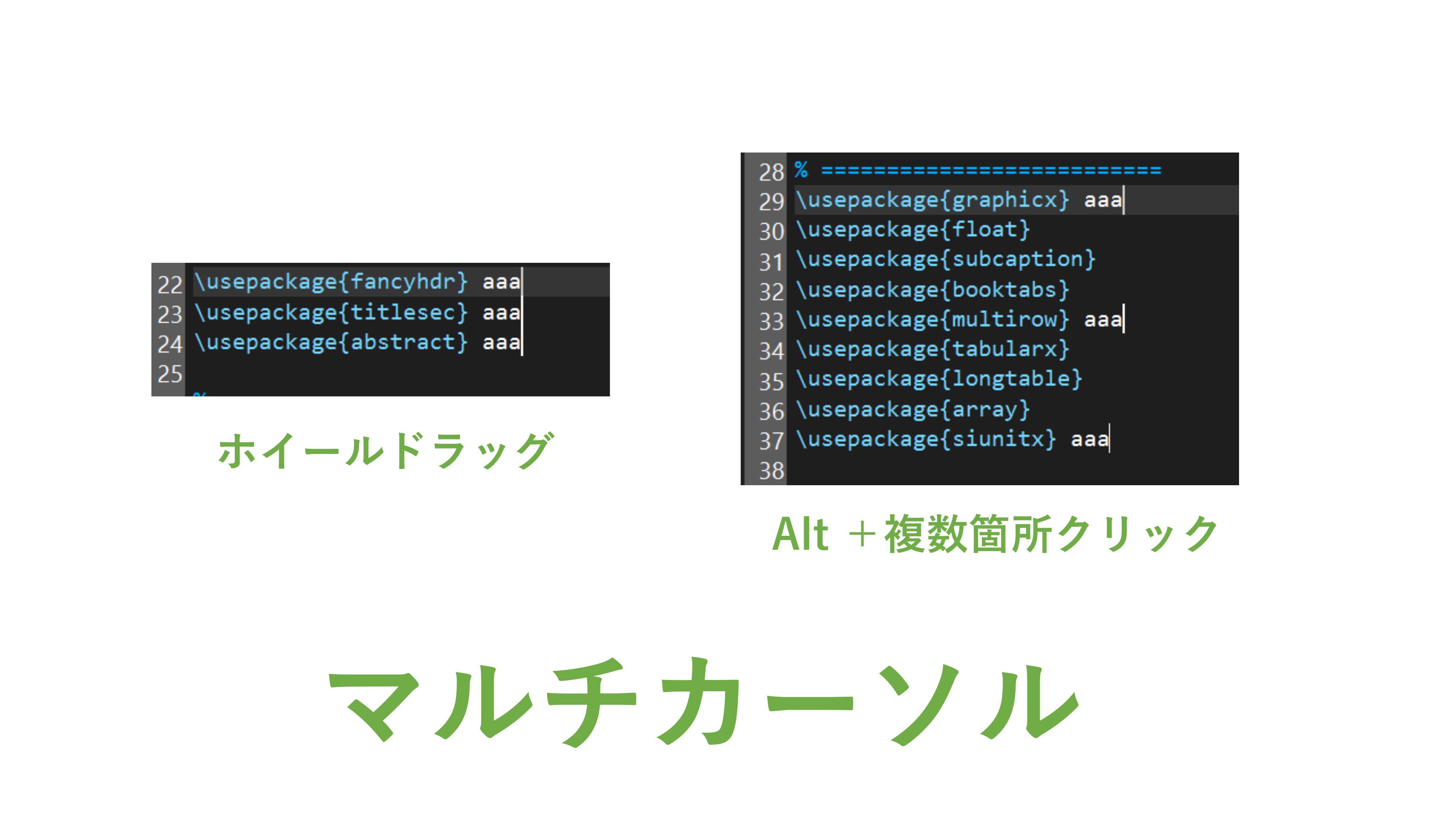
- マルチカーソル編集で, Alt + クリックや矩形選択から複数箇所を同時に編集可能
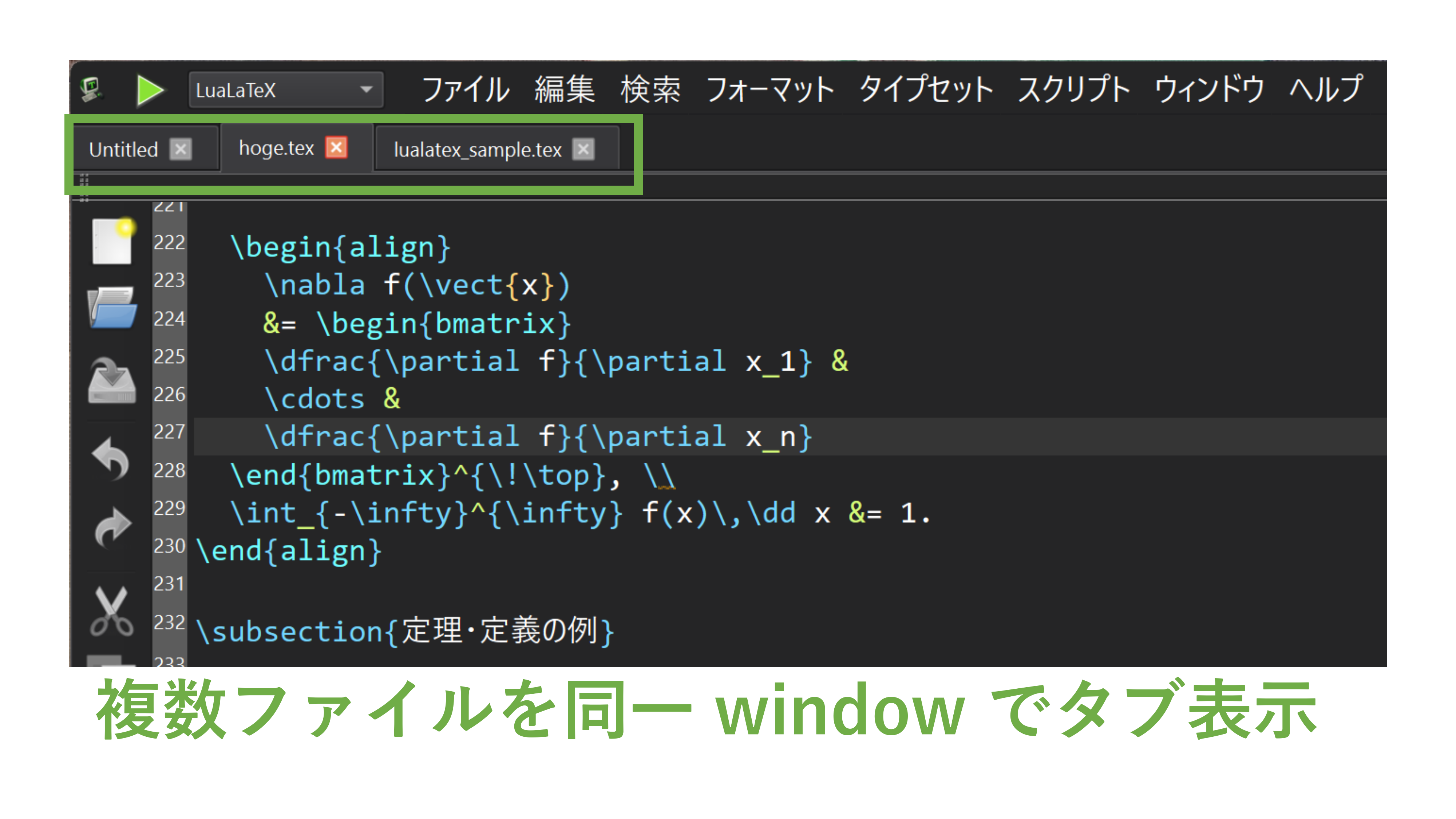
- 複数の
.texファイルをタブで管理し, 章ごとにファイルを分けたプロジェクトにも対応
構文カラーリング & フォーマッタ
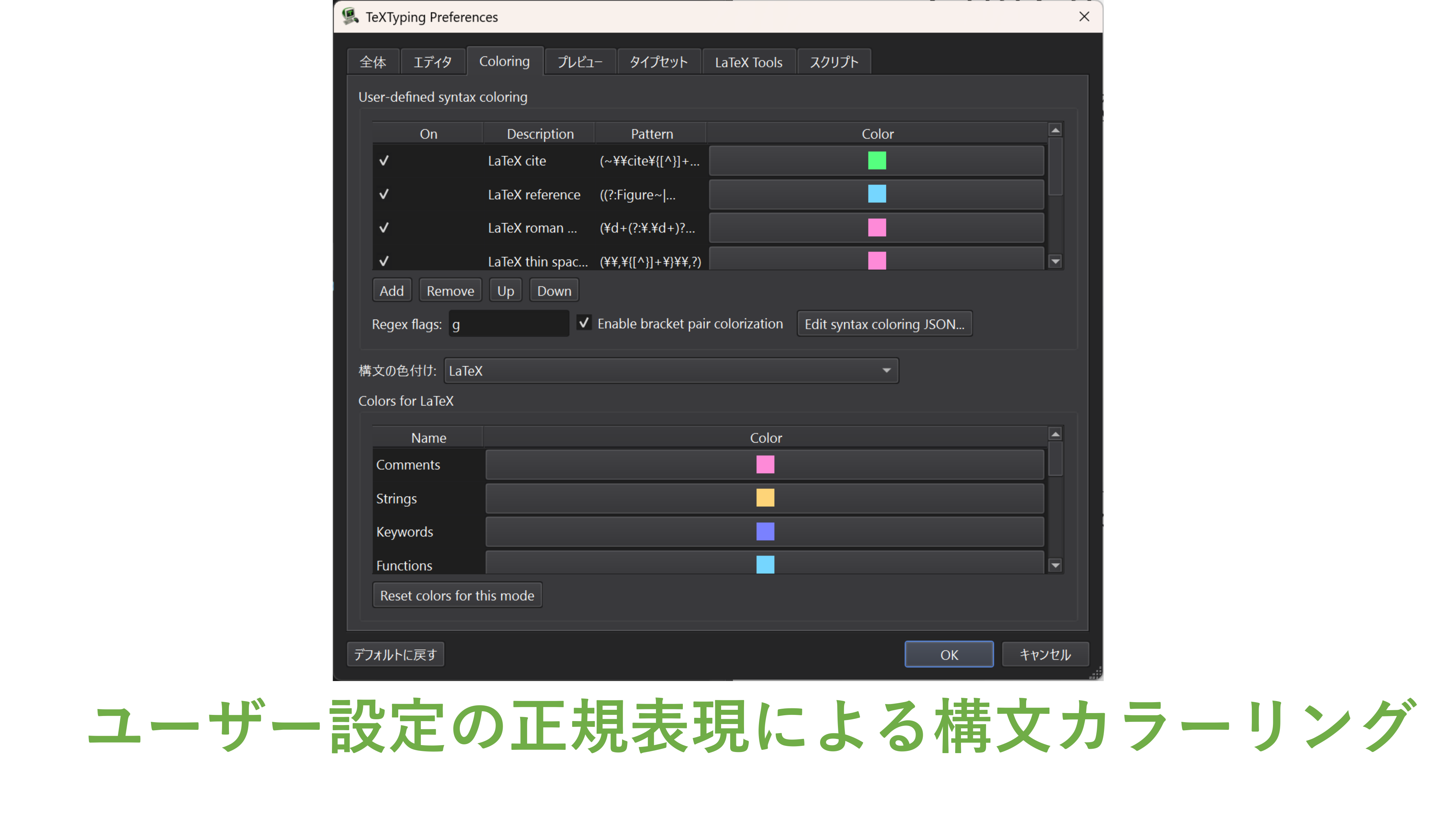
正規表現ベースで構文ハイライトのルールを追加できるため, 独自マクロや頻出パターンを任意の色で強調できます. 括弧ペアのカラーリングにも対応しており, ネストの深い数式や環境でも対応関係を追いやすくなります.
- ユーザー定義のハイライトルールで, プロジェクト固有のマクロも視覚的に区別
- 括弧ペアを色で区別することで,
\left( ... \right)などの入れ子構造も把握しやすい - LaTeX コードの整形を行うフォーマッタ機能と, エディタ/UI フォントサイズの段階的な変更ショートカットを搭載
主なショートカット
代表的なキーボードショートカットの一部をまとめます(初期設定時).
| 機能 | ショートカット |
|---|---|
| 保存 | Ctrl + S |
| 検索 | Ctrl + F |
| 置換 | Ctrl + R |
| タブを閉じる | Ctrl + W |
| アプリを終了 | Ctrl + Q |
| タイプセット(コンパイル) | Ctrl + T |
| フォントサイズ拡大 | Ctrl + ; |
| フォントサイズ縮小 | Ctrl + - |
画面イメージ
インストール方法
-
① まだ LaTeX をインストールしていない場合は
https://www.tug.org/texlive/acquire-netinstall.html
で
install-tl-windows.exeをダウンロードしてインストールします. -
② インストーラ
TeXTypingSetup.exeを実行します.
基本的な使い方
1. 事前準備
- Windows 10 / 11(64bit)環境に TeX Live などの LaTeX ディストリビューションをインストールします.
- TeXTyping を BOOTH からダウンロードし, 案内にしたがってインストールします.
2. プロジェクトを開く/作成する
- TeXTyping を起動し, 既存の
.texファイルを開くか, 新規ドキュメントを作成します. - 章ごとにファイルを分けている場合も, 同一ウィンドウ内でタブとして開いて編集できます.
3. コンパイルと SyncTeX
- メインツールバーからタイプセットを実行するか,
Ctrl + Tでコンパイルします. - PDF が右ペインに表示されたら, ソースの任意の行や数式をクリックし, SyncTeX による対応箇所へのジャンプを確認します.
- PDF 側から逆方向にジャンプすることで, 出力結果からソースをたどることも可能です.
4. 編集効率化のテクニック
- 頻出する数式記号はスニペットパネルから挿入し, タイプ量を削減
- 同じパターンをまとめて修正したいときは, Alt + クリックで複数カーソルを立てて一括編集
- アウトラインから章・節を選び, 構成を確認しながら執筆を進める
- フォーマッタで LaTeX コードを整形し, 共同執筆時のスタイル差を軽減
動作環境と必要な LaTeX 環境
TeXTyping の想定動作環境は以下の通りです.
対応 OS
- Windows 10(64bit)
- Windows 11(64bit)
重要 現時点では Windows 以外の OS(macOS / Linux)はサポート対象外です.
必要な LaTeX 環境
- TeXTyping 自体には LaTeX コンパイラは同梱されていません.
- 事前に TeX Live などの LaTeX ディストリビューションをインストールしてください.
- 例: Windows 版 TeX Live をネットインストーラから導入し, パス設定を行う.
ハードウェアの目安
- CPU: 近年の 64bit CPU
- メモリ: 8 GB 以上を推奨
- ストレージ:
- TeXTyping 本体: 数百 MB 程度
- TeX Live など LaTeX 環境: 数 GB 程度
- ディスプレイ解像度: フル HD(1920×1080)以上を推奨
その他
- 日本語フォントや標準 PDF ビュアーなどは OS 標準のものを利用します.
- インストール自体は管理者権限なし(ユーザー権限)でも利用可能です.
想定ユースケース
TeXTyping は次のような用途を想定して設計されています.
- 卒業論文・修士論文・博士論文など, 長文の LaTeX 文書執筆
- 学会論文やプレプリントの原稿作成
- 数式の多い講義ノート・演習資料・技術メモの作成
- TeXworks の軽さが好みだが, もう少し高度な編集機能も欲しいユーザー
- VSCode は重く感じるが, 近い操作感の LaTeX エディタを使いたいユーザー
- 日本語環境で使いやすい LaTeX エディタを探している方
よくある質問(FAQ)
Q. TeX Live を入れていない PC でも使えますか?
A. エディタ部分は起動しますが, LaTeX コンパイル(タイプセット)は実行できません. TeXTyping は既存の LaTeX 環境を前提としているため, TeX Live などのディストリビューションを事前にインストールしてください.
Q. MiKTeX や他のディストリビューションでも動作しますか?
A. 一般的なコマンドラインから利用できる LaTeX ディストリビューションであれば動作する可能性がありますが, すべての組合せについて動作保証はできません. 標準的な Windows 版 TeX Live での利用を推奨します.
Q.macOS / Linux 版の予定はありますか?
A. 現時点では Windows 版に特化して開発しており, 他 OS 版の提供予定は未定です.
Q. アップデートはどのように提供されますか?
A. 新しいバージョンが公開された場合は, BOOTH 上の商品ページにて案内する予定です. 最新情報は BOOTH の商品ページおよび本サイトをご確認ください.
アップデート履歴
- v0.1.0(2025-11-28)
初版リリース. TeXworks ベースのカスタム UI, エディタ + PDF の 2 ペイン表示, Math Symbols パネルとアウトラインパネル, 正規表現対応の構文カラーリングと括弧ペアカラーリング, VSCode 風の検索・置換 UI, マルチカーソル編集, SyncTeX による正逆検索, コードフォーマッタやフォントサイズ調整ショートカットなどを実装.
購入方法とライセンス
購入方法
BOOTH に加え、Microsoft Store でも販売しています。Microsoft Store から入手する場合は Microsoft Store の商品ページ から購入手続きを進めてください.
- BOOTH の TeXTyping 商品ページを開きます.
- カートに追加し, BOOTH の案内にしたがって決済を完了します.
- 購入完了後に, BOOTH のダウンロードページからインストーラ等を取得してください.
価格
頒布価格: 1,980 円(2025-11 時点). 今後のアップデートにより変更される可能性があります.
ライセンス
ライセンス条件や再配布の可否などの詳細は, 配布物に同梱されている
README や LICENSE, ならびに BOOTH の商品ページに記載された情報に従ってください.
研究・教育用途での利用を主に想定していますが, 具体的な商用利用範囲などは最新の利用条件をご確認ください.
GPLv2に従い、請求があればソースコードを提供します。
BOOTH のアカウントをお持ちでない場合は, アカウント作成後にご購入ください. Microsoft Store からもご利用いただけます.